

Manuál
Celý manuál je na této stránce. Každá kapitola má i vlastní adresu. Historie změn · Návrhy a plán vývoje.
Začínáme
Co dělá
Telfa v Bitrix24 spojí ústřednu Telfa s CRM v Bitrix24. Z CRM voláte, skončený hovor se zapíše jako aktivita, SMS jdou poslat i přijmout a operátor se přihlásí a dá si pauzu. SIP konektor k tomu není.
Kdo co dělá
Správce aplikaci nainstaluje, vloží token Telfy, vybere čísla a spáruje lidi. Operátor otevře «Můj stav operátora» a pracuje s kartou hovoru. Přehled je «Přehled hovorů».
Kde se objeví
- Samotná aplikace je v levém menu Bitrix24.
- «Můj stav operátora» je panel operátora.
- «Přehled hovorů» ukazuje hovory.
- Karta hovoru se otevře z telefonie Bitrix24, když je hovor pro vás.
- «Panel operátora na úvodní stránce» přidá správce na úvodní stránku Bitrix24. Potřebuje oprávnění k úvodní stránce, o které požádá nová verze v Marketu.
Jazyk
Tlačítka jedou v jazyce portálu. Správce ho nastaví v «Jazyk aplikace a panelu». Viz Jazyk.
Aplikaci otevírejte z Bitrix24. Obyčejná záložka prohlížeče je tento web, ne aplikace. Instalace říká «Instalaci spusťte z Bitrix24 (Market → Telfa → Nainstalovat).»
Instalace
Instalace z Marketu
Aplikaci nainstalujte z Bitrix24 Marketu a spusťte ji přes Market → Telfa → Nainstalovat. Instalační průvodce zaregistruje telefonní linku a poskytovatele SMS Telfa SMS. Pak otevřete aplikaci a dokončete průvodce nastavením.
Potřebujete cloudový tarif Bitrix24 s telefonií a právo instalovat aplikace. Tlačítko instalace na tomto webu zůstane schované, dokud nebude adresa v Marketu.
Co se zaregistruje
- Telefonní linka v Bitrix24 pro každé číslo, které později připojíte. Jméno linky je „Telfa“ a číslo.
- Poskytovatel SMS «Telfa SMS», aby CRM posílalo SMS přes váš účet Telfa.
- Panel na úvodní stránce, ve verzi Marketu, která má oprávnění k úvodní stránce. Starší portál ho získá aktualizací nebo novou instalací.
Aplikace od Bitrix24 chce telefonii, CRM, stručný profil uživatele, pracovní dobu, službu zpráv a úvodní stránku. Telefonie a CRM zapisují hovory a aktivity. Profil je kvůli párování lidí. Pracovní doba je příchod a pauza. Služba zpráv jsou SMS. Úvodní stránka je jen panel operátora.
Odinstalace a nová instalace
Odinstalace smaže přihlašovací tokeny Bitrix24 a klíč Telfy z našeho serveru. Když Telfa neodpoví, zašifrovaná kopie klíče zůstane nejvýše 14 dní, jen abychom stihli smazat webhook adresy, které jsme přidali. Čísla ve vašem účtu Telfa zůstávají. Aktivity už zapsané v CRM zůstávají v Bitrix24.
Nová instalace téhož portálu znovu požádá o token a o připojení čísel.
Průvodce nastavením
Pět kroků
Otevřete Nastavení krok za krokem. Připojte Telfu, vyberte čísla, spárujte uživatele, nastavte příchozí hovory a spusťte zkoušku. Připojit číslo přidá naši webhook adresu a adresy, které na čísle už jsou, ponechá.
Obrazovka je «Nastavení krok za krokem». Kroky jdou po řadě:
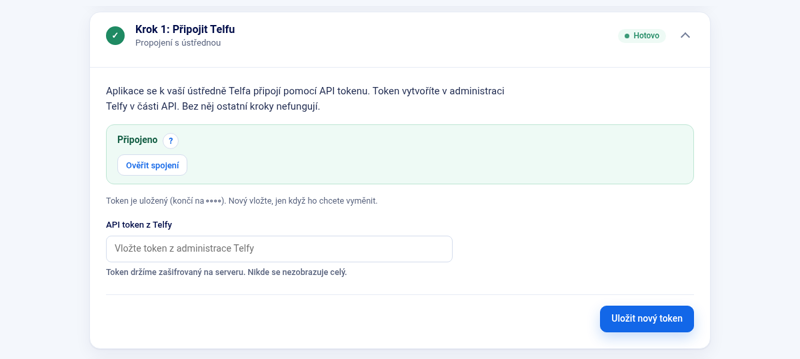
- «Připojit Telfu» — vložte token a použijte «Ověřit spojení». Podrobnosti jsou v kapitole Klíč ke spojení.
- «Vybrat čísla» — vyberte čísla Telfy, která mají zvonit na tomto portálu. «Připojit číslo» založí v Bitrix24 linku „Telfa“ a číslo a požádá o souhlas «Zapnout Telfa webhooky pro toto číslo». Webhook adresy, které na čísle už byly, zůstanou. U «Doplnit hovory zpětně» lze zvolit «Nedoplňovat», nebo posledních 7, 30, 90, 180 či 365 dní. Tahle volba se v průvodci dělá jednou.
- «Spárovat uživatele» — spojte uživatele Bitrix24 s uživatelem Telfy a dejte «Uložit párování».
- «Příchozí hovory» — nastavte «Kdo v Bitrix24 uvidí kartu hovoru» a uložte. «Uložit skupinu do Telfy» zapíše skupinu a frontu. Plán telefonního čísla aplikace nepřepisuje. Krok, který pokračuje plánem, se přidává v Telfě. Viz Fronty a skupiny.
- «Vyzkoušet» — zavolejte zkušební hovor a ověřte kartu. «Komu se ukáže karta?» ukáže, komu karta přijde. «Poslat testovací SMS» pošle krátkou zkušební SMS.
Chování v Bitrix24
Karta «Chování v Bitrix24» říká, co integrace v Bitrix24 dělá. Výchozí nastavení vyhovuje většině firem. Změny se ukládají tlačítkem dole.
- «Ukazovat kartu u příchozích hovorů» — při příchozím hovoru se otevře karta.
- «Ukazovat kartu tomu, komu právě zvoní telefon» — kartu vidí ten, komu Telfa právě zvoní.
- «Ukazovat kartu u odchozích hovorů» — kartu vidí operátor, který volá z Bitrix24.
- «Zakládat neznámé volající v CRM» — neznámé číslo založí záznam v CRM.
- «Zapisovat zmeškané hovory do CRM» — ze zmeškaného hovoru vznikne aktivita. Bez tohoto přepínače se zmeškaný hovor do CRM nezapíše.
- «Pojistka pro zmeškané hovory» — aplikace se Telfy na zmeškané hovory ptá, kdyby se zpráva cestou ztratila.
- «Zapisovat SMS do CRM» — odeslané i přijaté SMS se ukážou v historii kontaktu. Import SMS tohle nastavení potřebuje.
Po průvodci
Nové hovory řeší Synchronizace a historie. SMS jsou samostatná karta, SMS. Odchozí hovor z CRM použije telefonní linku založenou pro dané číslo. Zapněte «Ukládat nahrávky hovorů do CRM», když Telfa hovor nahrává a nahrávku chcete u aktivity v CRM.
Klíč ke spojení
Vložení a kontrola
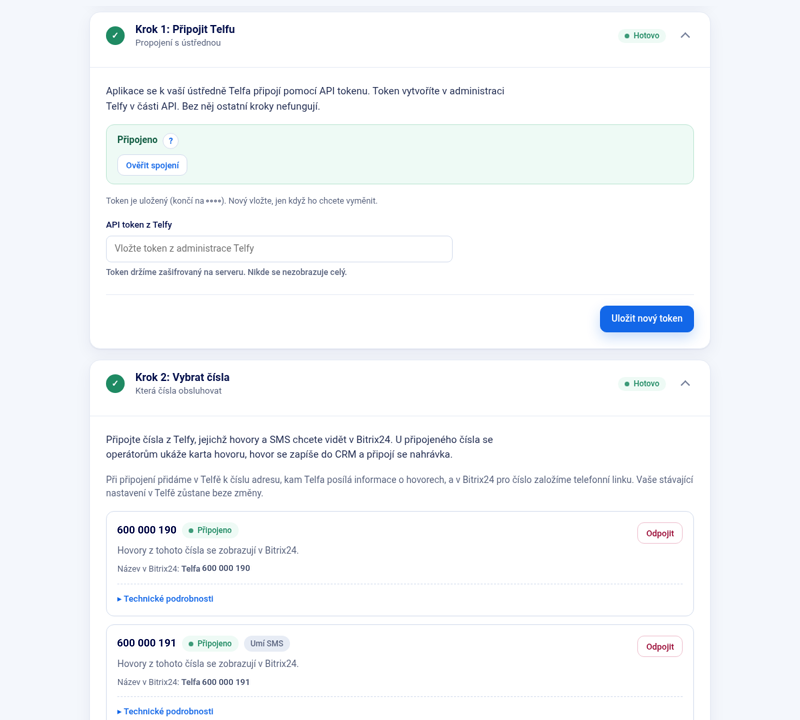
V administraci Telfy vytvořte API token a vložte ho do pole API token z Telfy. Použijte Ověřit spojení. Token, který Telfa odmítne, se neuloží. Když Telfa neodpoví, uložený klíč zůstane, jak byl.
Pole je «API token z Telfy». Tlačítko je «Ověřit spojení» na kroku «Připojit Telfu».
Použijte token z administrace Telfy, který smí číst čísla a uživatele, které chcete připojit. Aplikace token nepřijme, dokud ho Telfa nezná.
Když kontrola selže
- Když Telfa token při čtení odmítne (nezná ho), nový token se neuloží. Když předchozí klíč pořád platí, zůstane. Když je uložený klíč už neplatný, aplikace si řekne o platný token.
- Když Telfa neodpoví (síť, výpadek nebo dočasná chyba serveru při čtení), token se také neuloží. To není totéž jako neplatný klíč. Hláška řekne, že Telfa je nedostupná, a uložený klíč zůstane beze změny.
- Odmítnutí při zápisu změny samo o sobě klíč jako neplatný neoznačí. Neplatný je, když odmítne čtení.
Token podpoře neposílejte. Stačí portál a co obrazovka ukázala.
Souhlas s webhookem
«Připojit číslo» otevře «Zapnout Telfa webhooky pro toto číslo». Souhlas připojí naši adresu k tomu číslu. Adresy, které tam už byly, zůstanou. Dialog také řekne, jestli lze pro číslo zapnout SMS webhook.
U každého čísla je «Odpojit». Odpojení zastaví zobrazování hovorů z toho čísla v Bitrix24. Ostatní nastavení v Telfě zůstane.
«Vyměnit adresu pro Telfu» je v «Pokročilé nastavení». Použije se, když je podezření, že adresa, na kterou Telfa posílá hovory, unikla. U připojených čísel se adresa vymění. Stará ještě chvíli platí.
Výměna tokenu
Vložte nový token a spojení znovu ověřte. Předchozí token se nahradí, až kontrola projde. Když Telfa nový odmítne, předchozí platný klíč zůstane.
Synchronizace hovorů a historie
Živé hovory
«Synchronizace hovorů» zapíše skončený hovor do historie telefonie v Bitrix24 a do CRM. Zmeškaný hovor se zapíše jen když je zapnuté «Zapisovat zmeškané hovory do CRM». K tomu patří «Pojistka pro zmeškané hovory»: aplikace se Telfy na zmeškané hovory ptá, kdyby se zpráva cestou ztratila. Před zápisem aplikace zjistí, jestli hovor v Bitrix24 už je, a když je, přeskočí ho.
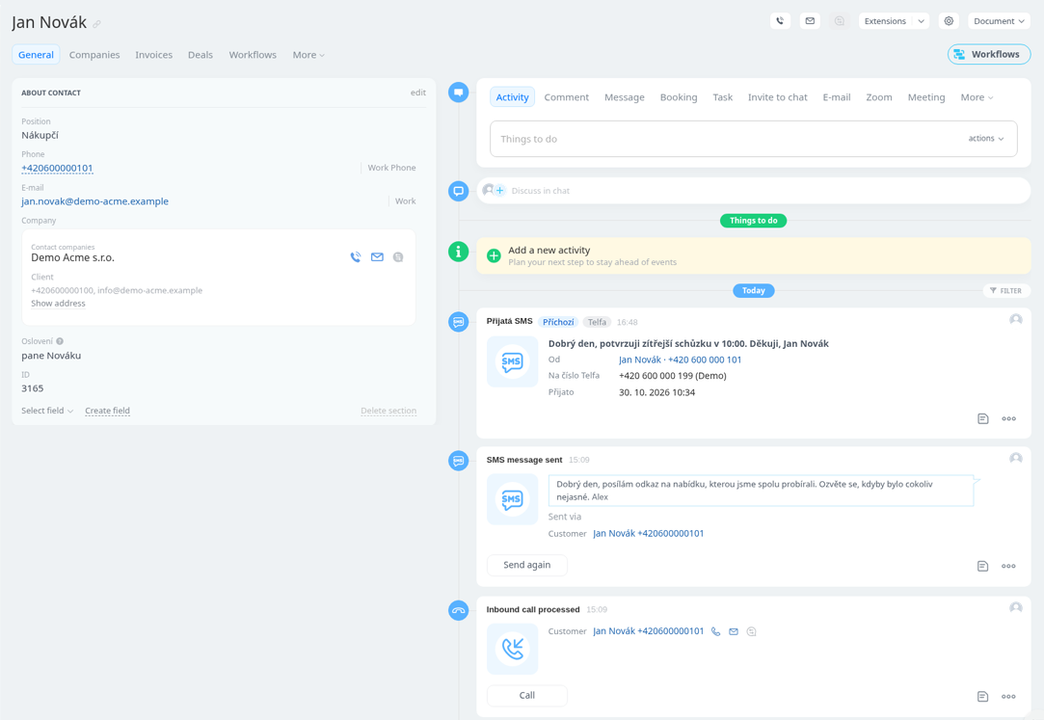
S «Ukládat nahrávky hovorů do CRM» se nahrávka, kterou Telfa ještě má, po zavěšení připojí k hovoru. Telfa nahrávky drží 90–365 dní podle tarifu. Starší hovory se zapíšou bez nahrávky. Když nahrávka už není, hovor v Bitrix24 zůstane bez ní a aplikace o ni nežádá znovu.
Zvuk se pro to připojení předá do Bitrix24. V aplikaci se nevede jako knihovna souborů.
První doplnění
U «Vybrat čísla» nabízí «Doplnit hovory zpětně» volbu «Nedoplňovat», nebo posledních 7, 30, 90, 180 či 365 dní. V průvodci se volí jednou. Další doplnění se dělá z «Synchronizace hovorů», ne opakováním té první volby.
Starší historie
«Import starší historie» je pro hovory a SMS starší, než pokryje «Doplnit hovory od data». Import projde historii v Telfě od nejstarších záznamů k nejnovějším. Je pomalý. Lze ho pozastavit a pokračovat. Druhé spuštění neudělá druhou kopii záznamu, který už zapsaný je: stejný záznam se přeskočí.
«Co importovat» je «Hovory i SMS», «Jen hovory» nebo «Jen SMS». SMS se importují, jen když je zapnuté «Zapisovat SMS do CRM». Zmeškaný hovor je v importu jen když je zapnuté «Zapisovat zmeškané hovory do CRM». Hovory a odeslané SMS, které v Bitrix24 už jsou, se přeskočí. Přijaté SMS od chvíle, kdy je aplikace sama zapisuje, se znovu nezapíšou. Doplní se jen ta, kterou má aplikace v evidenci a ví, že se nezapsala.
Nahrávky při importu mají stejné okno 90–365 dní. Starší hovory se uloží bez nahrávky.
Když hovory chybí
Zkontrolujte, že je číslo připojené, že klíč pořád projde přes «Ověřit spojení» a že hovor nevisí v kapitole Nezapsané hovory a SMS. Novým spuštěním importu se hovor nezdvojí.
Nezapsané hovory a SMS
Proč se řádek objeví
Skončený hovor nebo SMS se zapisují do vašeho Bitrix24. Když se zápis nepovede, aplikace si řádek nechá, aby věc nezůstala jen v logu, který nevidíte. Hovory čekají u záznamu synchronizace. SMS, které selhaly, jsou pod «SMS, které se nepodařilo zapsat».
Dočasný problém (Bitrix24 nebo Telfa zaneprázdněné, nebo omezení počtu požadavků) se zkouší znovu s prodlužující se pauzou. Import starší historie se po opakovaných dočasných chybách nebo po trvalé chybě zastaví a po opravě příčiny v něm pokračujete z «Import starší historie».
Co se u nezdařené SMS uloží
Řádek, který na zápis teprve čeká, neukládá telefonní číslo ani text zprávy. Řádek, který selhal, drží zapečetěnou kopii včetně textu, dokud se zápis nepovede, nebo 30 dní od první chyby. Pak se smaže.
Co zkontrolovat
- Klíč Telfy pořád projde přes «Ověřit spojení».
- Uživatel Bitrix24, který aplikaci instaloval, pořád otevře CRM.
- Číslo je pořád připojené ve «Vybrat čísla».
K žádosti o podporu nepřikládejte API token. Stačí doména portálu, čas a číslo.
SMS
Odeslání
Instalace zaregistruje poskytovatele «Telfa SMS». V CRM ho vyberte, když chcete SMS poslat přes účet Telfa. Zprávu účtuje Telfa. Aplikace potřebuje číslo s SMS bránou; dialog webhooku řekne, jestli SMS webhook lze zapnout, nebo že brána není.
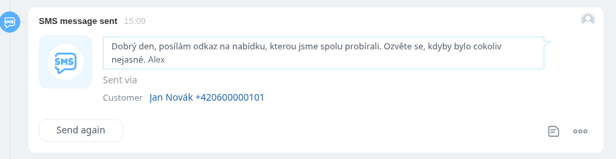
Text zprávy, kterou odesíláte, se použije pro to odeslání. Úspěšný záznam v CRM je ve vašem Bitrix24.
Přijatá SMS
«Jak zobrazit přijatou SMS v Bitrix24» má dva režimy:
- «Aktivita k vyřízení» — zprávu má někdo vyřídit.
- «Jen informační záznam (doporučeno)» — zpráva je záznam, ne úkol.
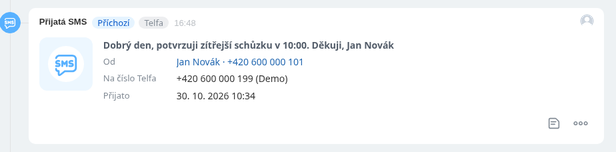
Karta je «SMS». Zprávy, které se nepodařilo zapsat, jsou pod «SMS, které se nepodařilo zapsat» a popisuje je kapitola Nezapsané hovory a SMS.
Když SMS nedorazí
Zkontrolujte poznámku o bráně u čísla, token a seznam nezapsaných SMS. Smazání po 30 dnech platí jen pro řádky, které se nikdy nezapsaly.
Operátor
Můj stav
Panel operátora otevřete v aplikaci tlačítkem «Můj stav operátora». Nahoře je «Stav» s pracovní dobou a stavem v Telfě, pod ním «Moje linky (fronty)». «Příchod» a odchod jedou podle pracovní doby v Bitrix24 a podle Telfy. Pauza v pracovní době se do Telfy pošle také.
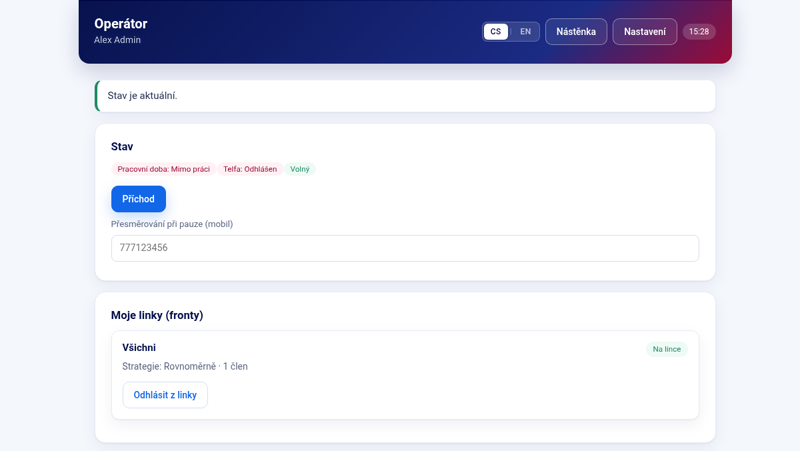
Pauza v Telfě
«Pauza v Telfě» je samostatná pauza uvnitř Telfy. Během ní umí aplikace přesměrovat hovory na mobil operátora. Když pauza skončí, vrátí se předchozí přesměrování.
Mobilní číslo je na obrazovce maskované.
Co vidím
«Přehled hovorů» ukazuje statistiky hovorů portálu. Správce ho z panelu operátora otevře tlačítkem «Nástěnka». Kartu hovoru otevře Bitrix24, když je hovor nabídnutý vám. Komu se karta nabídne, nastavuje správce v «Kdo v Bitrix24 uvidí kartu hovoru».
Úvodní stránka
Správce přidá «Panel operátora na úvodní stránce» z editoru úvodní stránky Bitrix24, sekce Jiné. Panel potřebuje oprávnění k úvodní stránce. Portál nainstalovaný dřív, než to oprávnění bylo, aktualizuje nebo znovu nainstaluje verzi z Marketu, která o něj žádá. Panel ukazuje stejné akce stavu jako «Můj stav operátora».
Panel otevírejte z Bitrix24. Přímá záložka prohlížeče vás nepřihlásí.
Fronty a skupiny
Skupina určuje, komu zazvoní telefon, v jakém pořadí a co se stane, když nikdo nezvedne. Novou skupinu založíte v administraci Telfy. V aplikaci ji nastavíte.
Kdo uvidí kartu
«Příchozí hovory» obsahují «Kdo v Bitrix24 uvidí kartu hovoru». Viz Průvodce nastavením.
Skupina a fronta
Na kroku «Příchozí hovory» je «Skupiny operátorů (v Telfě)». Správce nastaví členy, způsob rozdělení hovorů, dobu vyzvánění, maximální čekání, otevírací dobu a hlášky. «Uložit skupinu do Telfy» nejdřív ukáže náhled a až potom skupinu zapíše.
Změna členů skupiny se ukládá přes API Telfy. Když Telfa změnu odmítne, aplikace ukáže chybu a v Telfě se nic nezmění.
Aplikace nezapisuje do plánu, který patří telefonnímu číslu. Nastavení skupiny ukládá do vlastního plánu. V Telfě se u čísla přidá krok, který pokračuje tímto plánem. V aplikaci je «Propojení čísla s naším plánem» a «Ověřit propojení». Stav je «Propojeno», nebo «Nepropojeno».
Když se členové skupiny v Telfě změní až po otevření obrazovky, uložení se zastaví. Hláška řekne, že skupinu teď nelze uložit. Mobilní čísla jsou na obrazovce maskovaná.
Uživatelé
Párování
«Spárovat uživatele» spojí uživatele Bitrix24 s uživatelem Telfy. Návrh bere klapku, přihlášení a jméno. «Uložit párování» shodu uloží. Viz Průvodce nastavením.
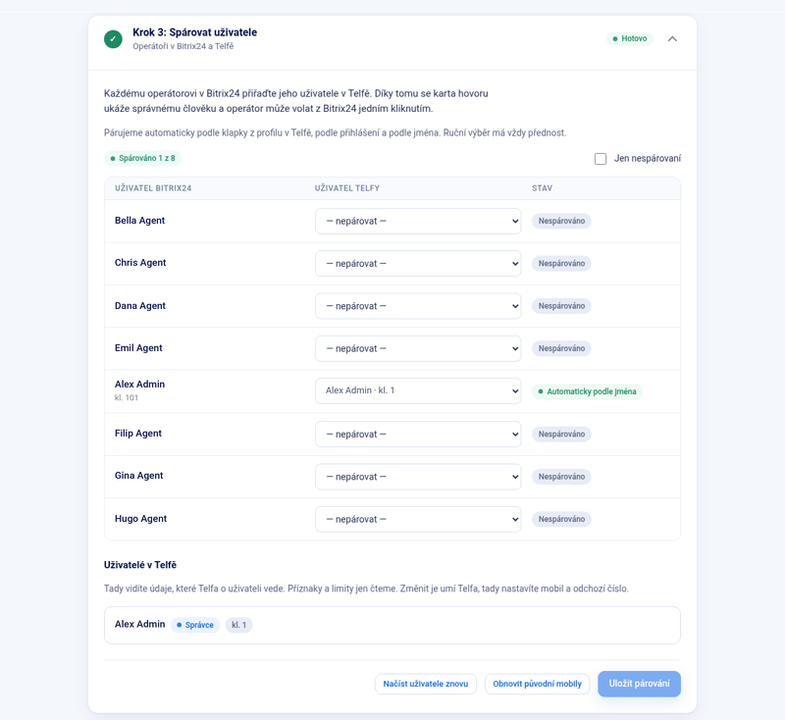
Uživatelé v Telfě
«Uživatelé v Telfě» ukáže údaje, které Telfa o uživateli vede. Příznaky a limity jdou jen číst. V aplikaci se uloží «Mobil» tlačítkem «Uložit mobil» a «Odchozí číslo» tlačítkem «Uložit odchozí číslo». «Obnovit původní mobily» vrátí mobil, který aplikace změnila. Mobilní čísla jsou na obrazovce maskovaná.
Kontakty a firmy
Kopírování kontaktů a firem se pro portál zapne na požádání přes podporu vJednom. Dokud zapnuté není, karta «Kontakty a firmy v Telfě» se nezobrazí a nic se nepřenáší. Po zapnutí správce v aplikaci pod «Co se má přenášet» zvolí, jestli se kopírují kontakty, firmy, nebo obojí.
Co synchronizace dělá
Karta «Kontakty a firmy v Telfě» je vidět, jen když je kopírování pro portál zapnuté. Zdrojem je Bitrix24. Kontakty a firmy se zapisují do telefonního seznamu Telfy. V Telfě se nic nesmaže, dokud to správce sám nezvolí.
«Co se má přenášet» vybere kontakty, firmy a kam se v Telfě mají zapsat. «Spočítat náhled» nic nezapíše. «Spustit přenos» spustí hromadný zápis. Běh jde pozastavit.
«Když kontakt v Bitrix24 zmizí» říká, jestli záznam v Telfě zůstane, nebo se smaže.
Jazyk
Jeden jazyk portálu
«Jazyk aplikace a panelu» nastavuje správce a platí pro celý portál: aplikaci, panel operátora i panel na úvodní stránce. Není to osobní předvolba.
Portál, který jazyk ještě nezvolil, zůstane česky.
Tento web
Veřejné stránky mají vlastní přepínač CS | EN. Přepínač uloží cookie v prohlížeči. Jazyk uvnitř Bitrix24 nemění.
Stránka, na které jste
Manuál jede v jazyce adresy (/cs/ nebo /en/). Jazyk v aplikaci a tento web jsou nezávislé.
Když něco nejde
Otevřete aplikaci z Bitrix24
Instalace i aplikace mají běžet uvnitř Bitrix24. V obyčejné záložce prohlížeče je hláška, ať aplikaci otevřete z Bitrix24. Použijte levé menu, nebo instalaci spusťte přes «Instalaci spusťte z Bitrix24 (Market → Telfa → Nainstalovat).»
Když okno Bitrix24 nestihne odpovědět, chyba na obrazovce zůstane a v tomhle sestavení odkazuje na tento web. Odkaz vás nepřihlásí.
Klíč
Když «Ověřit spojení» řekne, že token byl odmítnutý, vložte token, který Telfa zná. Odmítnutý token se nepřepíše přes funkční. Když hláška říká, že Telfa je nedostupná, chvíli počkejte a stejný token zkuste znovu. Viz Klíč ke spojení.
Hovory se neobjevují
- Číslo je připojené ve «Vybrat čísla».
- Webhooky čísla byly potvrzené přes «Zapnout Telfa webhooky pro toto číslo».
- Hovor není v kapitole Nezapsané hovory a SMS.
- «Kdo v Bitrix24 uvidí kartu hovoru» zahrnuje člověka, který kartu čekal.
SMS nedorazí
Zkontrolujte poznámku o SMS bráně u čísla, poskytovatele «Telfa SMS» a «SMS, které se nepodařilo zapsat».
Co poslat na podporu
Pište na [email protected] nebo volejte +420 734 249 993. Uveďte doménu portálu, čas, číslo a co obrazovka řekla. API token nikdy neposílejte.
Odpověď do 72 hodin.